


気に入った記事をブックマーク

- 気に入った記事を保存できます
保存した記事の一覧は、はてなブックマークで確認・編集ができます
- 記事を読んだ感想やメモを書き残せます
- 非公開でブックマークすることもできます
 trac.switch-science.com
エントリーの編集

エントリーの編集は全ユーザーに共通の機能です。
必ずガイドラインを一読の上ご利用ください。



記事へのコメント3件
- 注目コメント
- 新着コメント


注目コメント算出アルゴリズムの一部にLINEヤフー株式会社の「建設的コメント順位付けモデルAPI」を使用しています
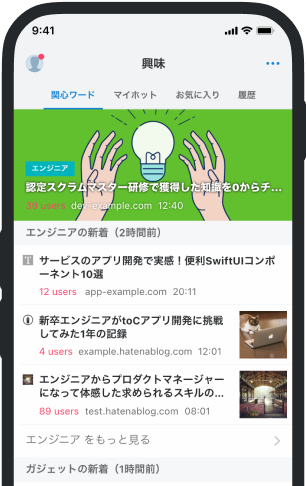
いまの話題をアプリでチェック!
- バナー広告なし
- ミュート機能あり
- ダークモード搭載
関連記事
Guide/ArduinoLeonardo – スイッチサイエンス
Arduino Leonardoへのガイド Arduino Leonardoをパソコンに接続するには、マイクロUSBのB端子を持つケー... Arduino Leonardoへのガイド Arduino Leonardoをパソコンに接続するには、マイクロUSBのB端子を持つケーブルが必要です。このUSBケーブルで、電源を供給し、データ通信を行います。Leonardoにスケッチを書き込むには、Arduino IDEの「ツール」→「マイコンボード」メニューから「Arduino Leonardo」を選んでください。 Arduino Unoとの違い 基本的には、Leonardoは他のArduinoマイコンボードと全く同じように使えます。しかし、少数ながら重要な違いがあります。 1個のマイコンでスケッチの実行およびUSB通信の両方を実現している Leonardoは、1個のマイコンでスケッチを動かし、USB通信も行なっているという点が、これまでのArduioマイコンボードと異なります。Unoおよびその他のマイコンボードでは、これら二つの機能の
ブックマークしたユーザー


すべてのユーザーの
詳細を表示します
詳細を表示します
 trac.switch-science.com
 trac.switch-science.com
 trac.switch-science.com
 trac.switch-science.com
 www.jiji.com
 togetter.com
 note.com/massi311283
 cover-corp.com
 zenn.dev/isawa
 www.m3tech.blog
 pc.watch.impress.co.jp
 note.com/mongee0792
 www.anthropic.com
 bun.com
 tech.giftee.co.jp
 blog.pokutuna.com
 store.sony.jp
 engineers.ntt.com
 engineers.ntt.com
 onaji.me
 suumo.jp

2015/03/01 リンク