


気に入った記事をブックマーク

- 気に入った記事を保存できます
保存した記事の一覧は、はてなブックマークで確認・編集ができます
- 記事を読んだ感想やメモを書き残せます
- 非公開でブックマークすることもできます
 www.pc-koubou.jp
エントリーの編集

エントリーの編集は全ユーザーに共通の機能です。
必ずガイドラインを一読の上ご利用ください。
 0
0


記事へのコメント0件
- 注目コメント
- 新着コメント
新着コメントはまだありません。
このエントリーにコメントしてみましょう。
このエントリーにコメントしてみましょう。
注目コメント算出アルゴリズムの一部にLINEヤフー株式会社の「建設的コメント順位付けモデルAPI」を使用しています
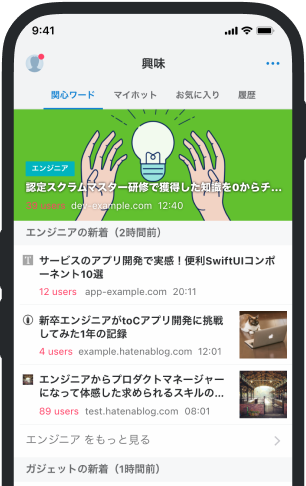
いまの話題をアプリでチェック!
- バナー広告なし
- ミュート機能あり
- ダークモード搭載
関連記事
Photoshop アクションで繰り返し作業を半自動化 | パソコン工房 NEXMAG
Photoshopでデザイン制作やレタッチ作業の際、同じ動作を繰り返すことがあります。その場合に効果を発揮... Photoshopでデザイン制作やレタッチ作業の際、同じ動作を繰り返すことがあります。その場合に効果を発揮するのが「アクション」です。 今回は、指定の解像度、サイズでトリミング(切り抜き)を瞬時に行うアクションを例にアクションの使い方を解説します。 今回の記事ではAdobe Photoshop バージョン22.4.2を使用しています。 アクションパネルで『新規アクションの作成』をクリック Photoshopを起動し、加工したい画像を開きます。 「ウィンドウ>アクション」をクリックします。 開いたアクションパネルの下部右寄りにある『新規アクションを作成』ボタンをクリックすると、「新規アクション」パネルが表示されます。 「新規アクション」パネルで作成するアクションの名前(分かりやすい名前がよいでしょう)を設定します。 「新規アクション」パネルではこの他に下記項目を設定できます。 セット(保存す
 www.pc-koubou.jp
 www.pc-koubou.jp
 www.pc-koubou.jp
 www.pc-koubou.jp
 japan-corruption-graph.pages.dev
 www.itmedia.co.jp
 www.47news.jp
 anond.hatelabo.jp
 automaton-media.com
 shonenjumpplus.com
 note.com/ezakibisuko
 shonenjumpplus.com
 shonenjumpplus.com
 shonenjumpplus.com
 www.sunday-webry.com
 item.rakuten.co.jp
 prtimes.jp
 talpkeyboard.net
 developers.freee.co.jp
 suumo.jp
 levtech.jp
 www.hotpepper.jp
