


気に入った記事をブックマーク

- 気に入った記事を保存できます
保存した記事の一覧は、はてなブックマークで確認・編集ができます
- 記事を読んだ感想やメモを書き残せます
- 非公開でブックマークすることもできます
AirTag、AirPods、「探す」ネットワーク対応アクセサリ、対応しているBluetooth位置情報追跡デバイスを所持しているという通知が表示された場合の対処法 - Apple サポート (日本)
エントリーの編集

エントリーの編集は全ユーザーに共通の機能です。
必ずガイドラインを一読の上ご利用ください。
61users
がブックマーク
 18
18
18

AirTag、AirPods、「探す」ネットワーク対応アクセサリ、対応しているBluetooth位置情報追跡デバイスを所持しているという通知が表示された場合の対処法 - Apple サポート (日本)
61 users
 support.apple.com
support.apple.com

記事へのコメント18件
- 注目コメント
- 新着コメント


akashi735
AirTagを他人の荷物に紛れ込ませてストーキングすることへの対策かな(他人のAirTagと一緒に移動するとiOS端末に通知が行く)。ただiOSユーザでなければAirTagをつけられてることに気づけないのではって感じするけど……。

cinefuk
Tileなど先行する「忘れ物防止gadget」は、アプリを利用しているユーザ数に依存するので「流行ってないと意味がない」弱点があったけど、 #AirTag は全てのiPhoneが中継局になって、忘れ物探しに(強制的に)協力してくれる


avictor
借りた物(もしくはあなたが盗もうとしている物)に AirTag が付いているケースも考えられます。以下の手順にそって、「AirTag を検出」の通知を停止するか、AirTag を無効にしてください。 / 盗難防止にはならなそう


gengo_k
他人に見つけてもらいたくなければ、紛失物として設定しなければ良いということか。自分で探してどうしても見つけられない場合のみ紛失物として設定する。ん?これだとスマートタグとしての機能果たしてないような。


注目コメント算出アルゴリズムの一部にLINEヤフー株式会社の「建設的コメント順位付けモデルAPI」を使用しています
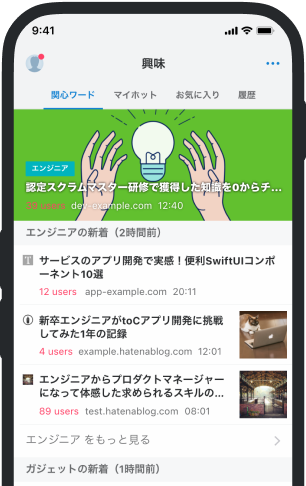
いまの話題をアプリでチェック!
- バナー広告なし
- ミュート機能あり
- ダークモード搭載
関連記事
AirTag、AirPods、「探す」ネットワーク対応アクセサリ、対応しているBluetooth位置情報追跡デバイスを所持しているという通知が表示された場合の対処法 - Apple サポート (日本)
AirTag、AirPods、「探す」ネットワーク対応アクセサリ、対応しているBluetooth位置情報追跡デバイスを... AirTag、AirPods、「探す」ネットワーク対応アクセサリ、対応しているBluetooth位置情報追跡デバイスを所持しているという通知が表示された場合の対処法 iPhoneまたはiPadで迷惑な追跡に関する通知を受け取る方法と、AirTag、AirPods、「探す」ネットワーク対応アクセサリ、対応しているほかのBluetooth位置情報追跡デバイスを所持している可能性がある場合の対処方法をご説明します。 AirTag、「探す」ネットワーク対応アクセサリプログラムを通じて「探す」に対応しているデバイス、AirPodsの一部のモデル(AirPods 3、アクティブノイズキャンセリング(ANC)搭載のAirPods 4、AirPods Pro、AirPods Max)は、「探す」ネットワークを利用して、持ち物がどこにあるかを追跡し、見つけ出してくれます*。対応している持ち物を設定すれば、「
ブックマークしたユーザー


すべてのユーザーの
詳細を表示します
詳細を表示します
 support.apple.com
 support.apple.com
 support.apple.com
 support.apple.com
 anond.hatelabo.jp
 mainichi.jp
 qiita.com
 note.com/fire_2026
 speakerdeck.com/recruitengineers
 speakerdeck.com/watany
 speakerdeck.com/naonana777
 aws.amazon.com
 piyolog.hatenadiary.jp
 nou-yunyun.hatenablog.com
 dot.asahi.com
 www.nikkei.com
 ds-b.jp
 naoty.dev
 ds-b.jp
 diamond.jp
 www.hotpepper.jp
 levtech.jp
 levtech.jp
 studyhacker.net

2021/04/23 リンク