


気に入った記事をブックマーク

- 気に入った記事を保存できます
保存した記事の一覧は、はてなブックマークで確認・編集ができます
- 記事を読んだ感想やメモを書き残せます
- 非公開でブックマークすることもできます
 dekiru.net
エントリーの編集

エントリーの編集は全ユーザーに共通の機能です。
必ずガイドラインを一読の上ご利用ください。
 0
0


記事へのコメント0件
- 注目コメント
- 新着コメント
新着コメントはまだありません。
このエントリーにコメントしてみましょう。
このエントリーにコメントしてみましょう。
注目コメント算出アルゴリズムの一部にLINEヤフー株式会社の「建設的コメント順位付けモデルAPI」を使用しています
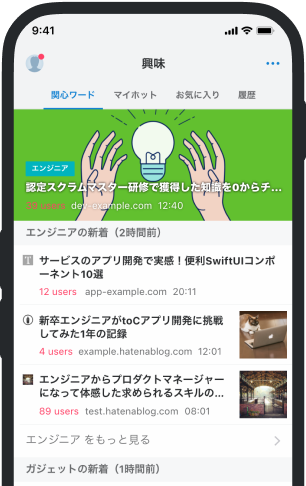
いまの話題をアプリでチェック!
- バナー広告なし
- ミュート機能あり
- ダークモード搭載
関連記事
Windows 11でコントロールパネルを表示する3つの方法
Windows 11(ウィンドウズ・イレブン)の設定は、ほとんどが[設定]画面で行えますが、バックアップの... Windows 11(ウィンドウズ・イレブン)の設定は、ほとんどが[設定]画面で行えますが、バックアップの準備といった一部の設定は「コントロールパネル」からの操作が必要です。コントロールパネルを簡単に表示する3つの方法を紹介します。 たまに使うコントロールパネルを瞬時に表示 Windows 10から[設定]画面が登場したことで、使う機会がめっきり減った「コントロールパネル」。バックアップの準備など一部の項目を除き、ほとんどの設定は[設定]画面で済むようになりました。 ただ、たまにしか使わないだけに、いざ必要になったときに起動方法が分からないことがあります。Windows 11でもそうなりがちで、コントロールパネルを[スタート]メニューからたどるのは面倒です。 Windows 11の[スタート]メニューからコントロールパネルを表示するには、まず[すべてのアプリ]をクリックし、メニューを下にス
ブックマークしたユーザー


すべてのユーザーの
詳細を表示します
詳細を表示します
 dekiru.net
 dekiru.net
 dekiru.net
 dekiru.net
 note.com/jiraygyo
 note.com/onojima
 blog.tinect.jp
 www.tohoho-web.com
 k-tai.watch.impress.co.jp
 www.itmedia.co.jp
 coliss.com
 levtech.jp
 gigazine.net
 forest.watch.impress.co.jp
 news.infoseek.co.jp
 cat.benesse.ne.jp
 hbol.jp
 hbol.jp
 www.tokyo-np.co.jp
 www.e-aidem.com
 suumo.jp
 levtech.jp
