


気に入った記事をブックマーク

- 気に入った記事を保存できます
保存した記事の一覧は、はてなブックマークで確認・編集ができます
- 記事を読んだ感想やメモを書き残せます
- 非公開でブックマークすることもできます
 dekiru.net
エントリーの編集

エントリーの編集は全ユーザーに共通の機能です。
必ずガイドラインを一読の上ご利用ください。
 0
0


記事へのコメント0件
- 注目コメント
- 新着コメント
新着コメントはまだありません。
このエントリーにコメントしてみましょう。
このエントリーにコメントしてみましょう。
注目コメント算出アルゴリズムの一部にLINEヤフー株式会社の「建設的コメント順位付けモデルAPI」を使用しています
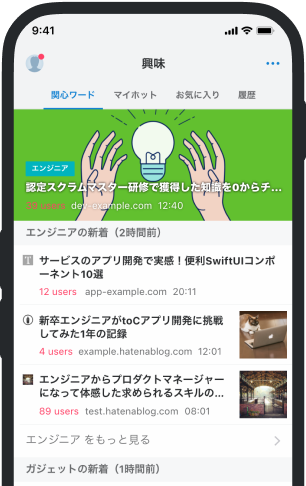
いまの話題をアプリでチェック!
- バナー広告なし
- ミュート機能あり
- ダークモード搭載
関連記事
Windows 11でフォルダーをスタートメニューにピン留めするには
Windows 11では、フォルダーをスタートメニューにピン留めできます。よく使うフォルダーはピン留めして... Windows 11では、フォルダーをスタートメニューにピン留めできます。よく使うフォルダーはピン留めしておくと便利です。追加したいフォルダーを右クリックして、[スタートメニューにピン留めする]を選択しましょう。 A 右クリックしてピン留めします よく使うフォルダーはスタートメニューにピン留めしておくと便利です。以下のように、追加したいフォルダーを右クリックして、[スタートメニューにピン留めする]を選択しましょう。よく使うフォルダーをスタートメニューからすばやく開けるようになります。 なお、スタートメニューでフォルダーのアイコンを右クリックして[ピン留めを外す]を選択すると、ピン留めを解除できます。 関連記事 連載「Windows 11 Q&A」の注目・新着記事一覧
 dekiru.net
 dekiru.net
 dekiru.net
 dekiru.net
 note.com/jiraygyo
 note.com/onojima
 www.tohoho-web.com
 blog.tinect.jp
 k-tai.watch.impress.co.jp
 www.itmedia.co.jp
 levtech.jp
 forest.watch.impress.co.jp
 akiba-pc.watch.impress.co.jp
 sizu.me
 diamond.jp
 ameblo.jp/gogo-skywave
 suumo.jp
 levtech.jp
 meetscareer.tenshoku.mynavi.jp
