


気に入った記事をブックマーク

- 気に入った記事を保存できます
保存した記事の一覧は、はてなブックマークで確認・編集ができます
- 記事を読んだ感想やメモを書き残せます
- 非公開でブックマークすることもできます
 excelchallenge.net
エントリーの編集

エントリーの編集は全ユーザーに共通の機能です。
必ずガイドラインを一読の上ご利用ください。
 0
0


記事へのコメント0件
- 注目コメント
- 新着コメント
新着コメントはまだありません。
このエントリーにコメントしてみましょう。
このエントリーにコメントしてみましょう。
注目コメント算出アルゴリズムの一部にLINEヤフー株式会社の「建設的コメント順位付けモデルAPI」を使用しています
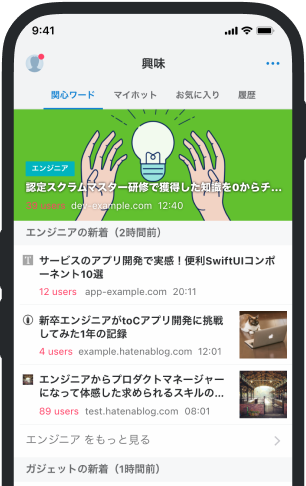
いまの話題をアプリでチェック!
- バナー広告なし
- ミュート機能あり
- ダークモード搭載
関連記事
Excelオートフィルの使い方|大量入力を最速で完了させる方法
💡【おすすめの学習手順】 初心者から中級まで!実務で使える「Excel練習ロードマップ」をチェック! ▶... 💡【おすすめの学習手順】 初心者から中級まで!実務で使える「Excel練習ロードマップ」をチェック! ▶【こちら】 Excelのフィル機能 一覧表などで行頭に通し番号をナンバリングすることがあると思います。今回は、簡単なナンバリング方法と、大量の通し番号を振る方法をご紹介します。 とても簡単なので是非この機会に一緒に覚えましょう! オートフィルは、連続したデータを簡単に入力できる機能です。 オートフィルを実行すると、選択したセルの内容から自動的に入力データを判断して順番に並んだ数値や曜日などの連続データを空いているセルに入力することが可能です。 Ctrlを押しながらオートフィルする方法 数字を入力したいセルに最初の数字を入れます。 今回はA1セルに「1」と入力してみます。入力をしたらA1セルの右下にある緑の■(フィルハンドル)にマウスを合わせ、マウスポインタが黒の✚に変わったら Ctrl
ブックマークしたユーザー

すべてのユーザーの
詳細を表示します
詳細を表示します
 excelchallenge.net
 excelchallenge.net
 excelchallenge.net
 excelchallenge.net
 news.web.nhk
 note.com/kajiken0630
 corp.moneyforward.com
 anond.hatelabo.jp
 irasutoyamaker.com
 zenn.dev/sabakan1
 www.itmedia.co.jp
 www.itmedia.co.jp
 note.com/npaka
 www.itmedia.co.jp
 www.sankei.com
 plea5station.com
 happy351.hatenablog.com
 tech.nri-net.com
 tenshoku.mynavi.jp
 developers.freee.co.jp
 levtech.jp
