


気に入った記事をブックマーク

- 気に入った記事を保存できます
保存した記事の一覧は、はてなブックマークで確認・編集ができます
- 記事を読んだ感想やメモを書き残せます
- 非公開でブックマークすることもできます
 dekiru.net
エントリーの編集

エントリーの編集は全ユーザーに共通の機能です。
必ずガイドラインを一読の上ご利用ください。
 0
0


記事へのコメント0件
- 注目コメント
- 新着コメント
新着コメントはまだありません。
このエントリーにコメントしてみましょう。
このエントリーにコメントしてみましょう。
注目コメント算出アルゴリズムの一部にLINEヤフー株式会社の「建設的コメント順位付けモデルAPI」を使用しています
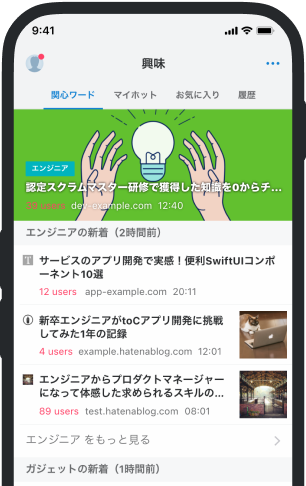
いまの話題をアプリでチェック!
- バナー広告なし
- ミュート機能あり
- ダークモード搭載
関連記事
Windows 11でスクリーンショットを撮影・保存する3つの方法
ウィンドウズ・イレブンで画面のスクリーンショット(キャプチャ)を撮影する方法はいくつかあり、キー... ウィンドウズ・イレブンで画面のスクリーンショット(キャプチャ)を撮影する方法はいくつかあり、キー操作とアプリ、クリップボードへの保存と画像ファイルとしての保存など、それぞれに特徴があります。撮影したいシーンにあわせて使い分けられるようにしましょう。 キー操作とアプリを使い分けよう ビジネスでの資料作成やSNSへの投稿などのために、パソコンのスクリーンショット(画面キャプチャ)を撮る機会はよくあるものです。撮影したい対象も、Webページやゲーム、設定の画面など、さまざまにあるでしょう。 Windowsの最新バージョン「Windows 11」にも、もちろんスクリーンショットの機能が用意されています。本記事では、Windows 11でスクリーンショットを撮り、文書に貼り付けたり、画像ファイルとして保存したりする方法を3つに分けて解説します。 キー操作でクリップボードにコピーして貼り付ける Win
 dekiru.net
 dekiru.net
 dekiru.net
 dekiru.net
 www.joqr.co.jp
 note.com/jiraygyo
 www.tohoho-web.com
 konifar-zatsu.hatenadiary.jp
 k-tai.watch.impress.co.jp
 zenn.dev/todesking
 qiita.com/miruky
 www.watch.impress.co.jp
 pc.watch.impress.co.jp
 gigazine.net
 trendytalking.com
 kaden.watch.impress.co.jp
 pc.watch.impress.co.jp
 suumo.jp
 levtech.jp
 meetscareer.tenshoku.mynavi.jp
 studyhacker.net
