


気に入った記事をブックマーク

- 気に入った記事を保存できます
保存した記事の一覧は、はてなブックマークで確認・編集ができます
- 記事を読んだ感想やメモを書き残せます
- 非公開でブックマークすることもできます
 dekiru.net
エントリーの編集

エントリーの編集は全ユーザーに共通の機能です。
必ずガイドラインを一読の上ご利用ください。
 0
0


記事へのコメント0件
- 注目コメント
- 新着コメント
新着コメントはまだありません。
このエントリーにコメントしてみましょう。
このエントリーにコメントしてみましょう。
注目コメント算出アルゴリズムの一部にLINEヤフー株式会社の「建設的コメント順位付けモデルAPI」を使用しています
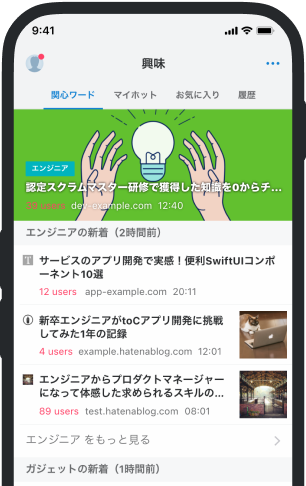
いまの話題をアプリでチェック!
- バナー広告なし
- ミュート機能あり
- ダークモード搭載
関連記事
Teamsのチャットでは画面共有も可能! カメラやマイクを使わずに相談やトラブル解決ができる【Teams踏み込み活用術】
Microsoft Teams(マイクロソフト・チームズ)のチャットでは、すぐに画面共有ができます。カメラやマイ... Microsoft Teams(マイクロソフト・チームズ)のチャットでは、すぐに画面共有ができます。カメラやマイクを使うほどでもない業務上の操作の疑問などを、素早く解決したいときに役立ちます。もちろん必要があれば、途中から音声通話に切り替えることも可能です。 活用する機能:画面共有 チャットからすぐに画面共有する チャット特有の機能として、カメラやマイクを使わない画面共有があります。これを使って、デスクトップで開いているアプリや資料を相手と一緒に見ながら、同時に文字のチャットで議論やレビューができます。 文字だけでは説明しづらい場面で、実際の画面を一緒に見ながらチャットで指示するように使うと便利な機能です。必要があれば、途中でマイクを有効にしてそのまま音声での通話を加えることもできます。 ❶[画面共有]をクリックすると、共有するデスクトップやウィンドウの選択画面が表示される。共有したい画面
 dekiru.net
 dekiru.net
 dekiru.net
 dekiru.net
 note.com/jiraygyo
 www.tohoho-web.com
 www.joqr.co.jp
 note.com/onojima
 konifar-zatsu.hatenadiary.jp
 note.com/cozi_cozy
 mag.nhk-book.co.jp
 togetter.com
 togetter.com
 natgeo.nikkeibp.co.jp
 devlights.hatenablog.com
 j-town.net
 suumo.jp
 levtech.jp
 meetscareer.tenshoku.mynavi.jp
 studyhacker.net
