


気に入った記事をブックマーク

- 気に入った記事を保存できます
保存した記事の一覧は、はてなブックマークで確認・編集ができます
- 記事を読んだ感想やメモを書き残せます
- 非公開でブックマークすることもできます
 dekiru.net
エントリーの編集

エントリーの編集は全ユーザーに共通の機能です。
必ずガイドラインを一読の上ご利用ください。
 0
0


記事へのコメント0件
- 注目コメント
- 新着コメント
新着コメントはまだありません。
このエントリーにコメントしてみましょう。
このエントリーにコメントしてみましょう。
注目コメント算出アルゴリズムの一部にLINEヤフー株式会社の「建設的コメント順位付けモデルAPI」を使用しています
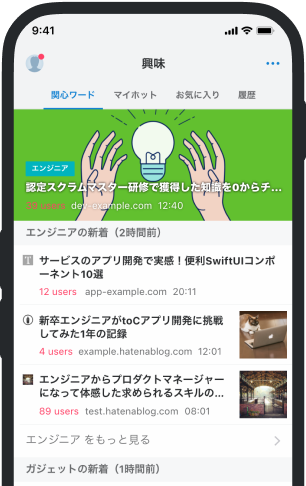
いまの話題をアプリでチェック!
- バナー広告なし
- ミュート機能あり
- ダークモード搭載
関連記事
【Excel】SUM関数で数値を合計する
活用のポイント 計算の対象になるのは、数値、文字列として入力された数字、またはこれらを含むセルです... 活用のポイント 計算の対象になるのは、数値、文字列として入力された数字、またはこれらを含むセルです。空のセルや文字列の入力されたセルは無視されます。 [ホーム]タブの[編集]グループにある[合計]ボタン、または[数式]タブの[関数ライブラリ]グループにある[合計]ボタンを使えば、SUM関数を簡単に入力できます。[合計]ボタンは[ΣオートSUM]と表示されたボタンです。ただし、Excel画面のサイズが小さい場合には[Σ]と表示されることもあります。 使用例では、セルB6に「=SUM(B3:B6)」と入力し、セルD6までコピーしてすべての合計を求めています。セルB6〜D6を選択してから[合計]ボタンをクリックしても同じ結果 となります。 セル範囲は1個の引数として扱われます。たとえば「=SUM(A1:A3,A5)」と入力した場合、引数を2個指定したことになります。 関連記事
 dekiru.net
 dekiru.net
 dekiru.net
 dekiru.net
 note.com/jiraygyo
 www.tohoho-web.com
 www.joqr.co.jp
 note.com/onojima
 k-tai.watch.impress.co.jp
 blog.tinect.jp
 zenn.dev/todesking
 internet.watch.impress.co.jp
 www.itmedia.co.jp
 www.watch.impress.co.jp
 pc.watch.impress.co.jp
 www.afpbb.com
 www.soccerdigestweb.com
 twitter.com/aoi_mokei
 twitter.com/BookloverMD
 kaigo2025.xyz
 suumo.jp
 levtech.jp
 meetscareer.tenshoku.mynavi.jp
 studyhacker.net
