気に入った記事をブックマーク

- 気に入った記事を保存できます
保存した記事の一覧は、はてなブックマークで確認・編集ができます
- 記事を読んだ感想やメモを書き残せます
- 非公開でブックマークすることもできます
 kir-workflow-lab.com
エントリーの編集

エントリーの編集は全ユーザーに共通の機能です。
必ずガイドラインを一読の上ご利用ください。
 0
0


記事へのコメント0件
- 注目コメント
- 新着コメント
新着コメントはまだありません。
このエントリーにコメントしてみましょう。
このエントリーにコメントしてみましょう。
注目コメント算出アルゴリズムの一部にLINEヤフー株式会社の「建設的コメント順位付けモデルAPI」を使用しています
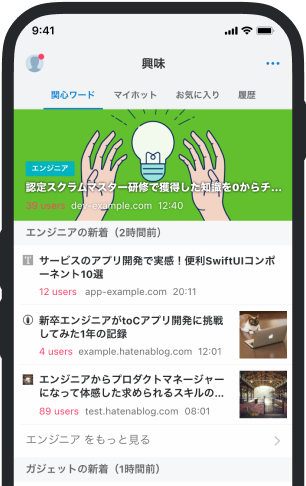
いまの話題をアプリでチェック!
- バナー広告なし
- ミュート機能あり
- ダークモード搭載
関連記事
Copilot×Excelドロップダウン設計:入力規則を賢く作る方法
Excelのドロップダウンリスト、毎回一から手作りしていませんか? 「入力規則の設定画面がどこにあるか... Excelのドロップダウンリスト、毎回一から手作りしていませんか? 「入力規則の設定画面がどこにあるか分からない」「リストの項目が増えるたびに修正が大変」「チームで使う共通リストをうまく管理できていない」——そんな悩みを抱えているビジネスパーソンは多いのではないでしょうか。Microsoft 365のCopilotをExcelと組み合わせると、ドロップダウンリストの設計や入力規則の構成案作りが変わる可能性があります。この記事では、その具体的な使い方を整理します。 Excelドロップダウン設計にCopilotを使うと何が変わるか 手作業の流れ(Before) 必要な選択肢を頭の中で整理する Excelシートの別タブや別セルに選択肢を手打ちで入力する 「データ」タブ→「データの入力規則」を開く 「リスト」を選択し、ソース範囲を手動で指定する エラーメッセージや入力時メッセージを個別に設定する
 kir-workflow-lab.com
 kyoko-np.net
 zenn.dev/azunyan
 news.web.nhk
 note.com/reading_monkey
 www.nikkei.com
 speakerdeck.com/clockmaker
 internet.watch.impress.co.jp
 togetter.com
 gigazine.net
 www.nikkei.com
 getnews.jp
 realsiteworth.com
 www.narinari.com
 getnews.jp
 karapaia.com
 levtech.jp
 levtech.jp
 levtech.jp
 suumo.jp