


気に入った記事をブックマーク

- 気に入った記事を保存できます
保存した記事の一覧は、はてなブックマークで確認・編集ができます
- 記事を読んだ感想やメモを書き残せます
- 非公開でブックマークすることもできます
 jizilog.com
エントリーの編集

エントリーの編集は全ユーザーに共通の機能です。
必ずガイドラインを一読の上ご利用ください。
 0
0


記事へのコメント0件
- 注目コメント
- 新着コメント
新着コメントはまだありません。
このエントリーにコメントしてみましょう。
このエントリーにコメントしてみましょう。
注目コメント算出アルゴリズムの一部にLINEヤフー株式会社の「建設的コメント順位付けモデルAPI」を使用しています
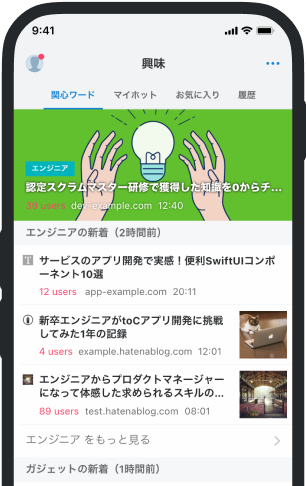
いまの話題をアプリでチェック!
- バナー広告なし
- ミュート機能あり
- ダークモード搭載
関連記事
【VBA】テプラSR750でQRコードを生成する
次に印刷ラベルイメージを編集するソフト「SPC10」が必要になりますが、これは公式HPのこちらで提供され... 次に印刷ラベルイメージを編集するソフト「SPC10」が必要になりますが、これは公式HPのこちらで提供されていますので、ダウンロード&インストール必須です。 インストール手順などは割愛しますが、唯一気にしておく点としては、処理中にテプラ本体との接続を促されたような気がしますので、準備しておくぐらいですね。 同様に公式HPSPC10をダウンロードしたページ内で提供されているサンプルプログラムもダウンロードしておいてください。 念の為にPCとテプラ本体の接続方法を説明しますと、本体購入時に付属しているUSBケーブルで接続し、本体の「シフト」キーを押しながら「ホーム」ボタンを押せば、「PC通信可能」と液晶画面に表示されますので、それでOKです。 後はデスクトップなどに新規フォルダを作成して適当なフォルダ名を付けておいてください。本サンプルではフォルダ名を「Tepra_Sample」としています。
 jizilog.com
 jizilog.com
 jizilog.com
 jizilog.com
 posfie.com
 blog.tinect.jp
 automaton-media.com
 zenn.dev/xxpiyomaruxx
 ascii.jp
 cloud.watch.impress.co.jp
 pc.watch.impress.co.jp
 pc.watch.impress.co.jp
 forest.watch.impress.co.jp
 tech.asken.inc
 blog.shibayu36.org
 levtech.jp
 developers.freee.co.jp
 developers.freee.co.jp
 developers.freee.co.jp
