


気に入った記事をブックマーク

- 気に入った記事を保存できます
保存した記事の一覧は、はてなブックマークで確認・編集ができます
- 記事を読んだ感想やメモを書き残せます
- 非公開でブックマークすることもできます
 dekiru.net
エントリーの編集

エントリーの編集は全ユーザーに共通の機能です。
必ずガイドラインを一読の上ご利用ください。
 0
0


記事へのコメント0件
- 注目コメント
- 新着コメント
新着コメントはまだありません。
このエントリーにコメントしてみましょう。
このエントリーにコメントしてみましょう。
注目コメント算出アルゴリズムの一部にLINEヤフー株式会社の「建設的コメント順位付けモデルAPI」を使用しています
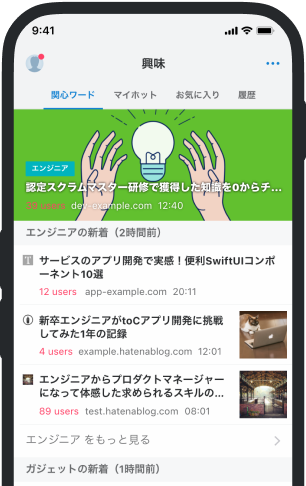
いまの話題をアプリでチェック!
- バナー広告なし
- ミュート機能あり
- ダークモード搭載
関連記事
【パソコン仕事術】Excelでセルの動きに違和感を覚えたら確認すべきこと
Excelでの作業中、突然セルが思い通りに動かなくなったことはありませんか? その原因である編集モード... Excelでの作業中、突然セルが思い通りに動かなくなったことはありませんか? その原因である編集モードの種類と、それぞれの解除方法を覚えておきましょう。 効果: ミス防止 時短レベル:3 落ち着いてモードを確認して解除する Excelでの作業中、急に思いどおりにセルが動かなくなった経験はないでしょうか? 原因がわからず、困って再起動してしまうこともあるかもしれませんが、慌てずにウィンドウ左下のステータスバーを確認しましょう。 こうした状態は、誤操作で編集のモードを切り替えてしまったことが原因です。方向キーでセルが動かず、ワークシートがスクロールしてしまう場合は「スクロールロック」モードで、ステータスバーに[ScrollLock]と表示されるはずです。[ScrollLock]を押して解除しましょう。 また、方向キーでセルは動くけれど常にセル範囲を選択した状態になってしまう場合は「選択範囲の拡
ブックマークしたユーザー


すべてのユーザーの
詳細を表示します
詳細を表示します
 dekiru.net
 dekiru.net
 dekiru.net
 dekiru.net
 note.com/jiraygyo
 note.com/onojima
 www.tohoho-web.com
 blog.tinect.jp
 mag.nhk-book.co.jp
 konifar-zatsu.hatenadiary.jp
 note.com/cozi_cozy
 togetter.com
 togetter.com
 natgeo.nikkeibp.co.jp
 togetter.com
 books.rakuten.co.jp
 www.yuichanp.com
 suumo.jp
 levtech.jp
 meetscareer.tenshoku.mynavi.jp
 studyhacker.net
