


気に入った記事をブックマーク

- 気に入った記事を保存できます
保存した記事の一覧は、はてなブックマークで確認・編集ができます
- 記事を読んだ感想やメモを書き残せます
- 非公開でブックマークすることもできます
 dekiru.net
エントリーの編集

エントリーの編集は全ユーザーに共通の機能です。
必ずガイドラインを一読の上ご利用ください。
 0
0


記事へのコメント0件
- 注目コメント
- 新着コメント
新着コメントはまだありません。
このエントリーにコメントしてみましょう。
このエントリーにコメントしてみましょう。
注目コメント算出アルゴリズムの一部にLINEヤフー株式会社の「建設的コメント順位付けモデルAPI」を使用しています
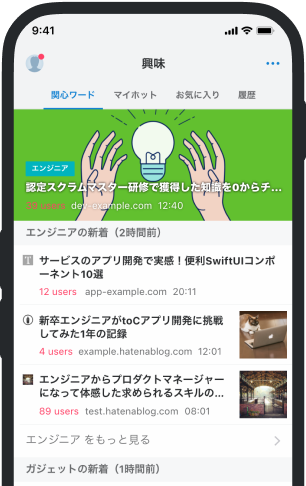
いまの話題をアプリでチェック!
- バナー広告なし
- ミュート機能あり
- ダークモード搭載
関連記事
Teamsを留守番電話にできる「ボイスメール」活用法。文字起こしされた内容も確認可能【Teams踏み込み活用術】
Microsoft Teams(マイクロソフト・チームズ)の「ボイスメール」機能を設定しておくと、不在時などに通... Microsoft Teams(マイクロソフト・チームズ)の「ボイスメール」機能を設定しておくと、不在時などに通話があったとき、相手からの音声を留守番電話のように残してもらうことができます。通話機能をよく使う場合に活用すると便利です。 活用する機能:ボイスメール 留守番電話と同様に使える Teamsの通話には、不在時や通話に出られないときなどに相手に用件を留守番電話のように吹き込んでもらうことができる、ボイスメールの機能があります。特徴的なのが、音声だけでなく、自動的に文字起こしされた内容も履歴から確認できることです。また、同様の内容がメールでも届くので、外出先などでも用件を素早く確認できます。 相手がボイスメールを設定している場合、通話を発信したのち、設定された時間が経過したタイミングで通話がボイスメールに自動的に転送されます。設定された応答メッセージによる指示に従って音声を吹き込んだら
 dekiru.net
 dekiru.net
 dekiru.net
 dekiru.net
 note.com/jiraygyo
 note.com/onojima
 www.tohoho-web.com
 blog.tinect.jp
 mag.nhk-book.co.jp
 konifar-zatsu.hatenadiary.jp
 note.com/cozi_cozy
 togetter.com
 togetter.com
 natgeo.nikkeibp.co.jp
 togetter.com
 mining.yamaneko-blog.com
 suumo.jp
 levtech.jp
 meetscareer.tenshoku.mynavi.jp
 studyhacker.net
