


気に入った記事をブックマーク

- 気に入った記事を保存できます
保存した記事の一覧は、はてなブックマークで確認・編集ができます
- 記事を読んだ感想やメモを書き残せます
- 非公開でブックマークすることもできます
 www.relief.jp
エントリーの編集

エントリーの編集は全ユーザーに共通の機能です。
必ずガイドラインを一読の上ご利用ください。
 0
0


記事へのコメント0件
- 注目コメント
- 新着コメント
新着コメントはまだありません。
このエントリーにコメントしてみましょう。
このエントリーにコメントしてみましょう。
注目コメント算出アルゴリズムの一部にLINEヤフー株式会社の「建設的コメント順位付けモデルAPI」を使用しています
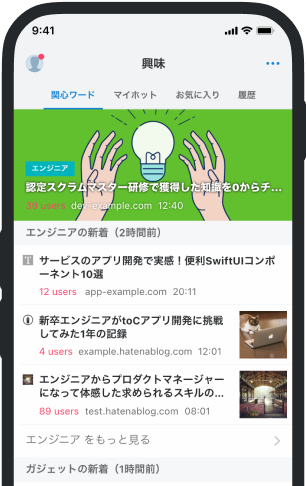
いまの話題をアプリでチェック!
- バナー広告なし
- ミュート機能あり
- ダークモード搭載
関連記事
SUMIF関数よりピボットテーブルを使いましょう:Excel(エクセル)の使い方/ピボットテーブル・ピボットグラフ
といったことを考えると、SUMIF関数を使うという選択はありません。 ピボットテーブルです。 ピボットテ... といったことを考えると、SUMIF関数を使うという選択はありません。 ピボットテーブルです。 ピボットテーブルは、いろいろなヒントをヒトに与えてくれるIT(情報技術)と呼ぶにふさわしい機能ですが、SUMIF関数を使った集計は、過去のデータを静的に集計する電卓と紙の代わりに過ぎません。 最初にテーブルに変換しましょう 単なるセル範囲からでもピボットテーブルは作れますが、バージョン2007以降のExcelならば、まず、テーブルに変換しましょう。テーブルに変換しておけば、あとからデータが追加されたときの作業が楽になります。 元データ内のセルをどれか1つだけ選択しておいて、[挿入]タブ-[テーブル]グループ-[テーブル]ボタンです。 [テーブルの作成]ダイアログが表示されたら、[テーブルに変換するデータ範囲を指定してください]欄に、データの入力されているセル範囲が表示されていること、[先頭行をテー
ブックマークしたユーザー


すべてのユーザーの
詳細を表示します
詳細を表示します
 www.relief.jp
 www.relief.jp
 www.relief.jp
 www.relief.jp
 www.khara.co.jp
 anond.hatelabo.jp
 anond.hatelabo.jp
 www.gizmodo.jp
 akiba-pc.watch.impress.co.jp
 anond.hatelabo.jp
 www.itmedia.co.jp
 tech.asken.inc
 kaminashi-developer.hatenablog.jp
 forest.watch.impress.co.jp
 forest.watch.impress.co.jp
 www.nikkei.com
 ex-tra.jp
 pulmonary.exblog.jp
 agilejourney.uzabase.com
 www.hotpepper.jp
 ashita.biglobe.co.jp
 www.e-aidem.com
