


気に入った記事をブックマーク

- 気に入った記事を保存できます
保存した記事の一覧は、はてなブックマークで確認・編集ができます
- 記事を読んだ感想やメモを書き残せます
- 非公開でブックマークすることもできます
 dekiru.net
エントリーの編集

エントリーの編集は全ユーザーに共通の機能です。
必ずガイドラインを一読の上ご利用ください。
 0
0


記事へのコメント0件
- 注目コメント
- 新着コメント
新着コメントはまだありません。
このエントリーにコメントしてみましょう。
このエントリーにコメントしてみましょう。
注目コメント算出アルゴリズムの一部にLINEヤフー株式会社の「建設的コメント順位付けモデルAPI」を使用しています
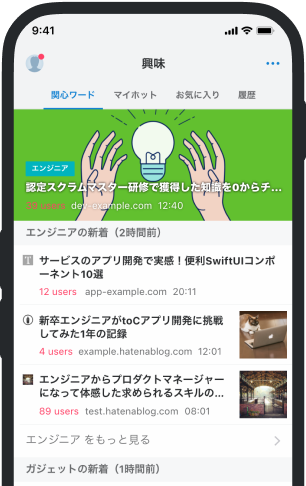
いまの話題をアプリでチェック!
- バナー広告なし
- ミュート機能あり
- ダークモード搭載
関連記事
Teamsのビデオ会議を録画してまとめて確認するには? 保存場所と閲覧方法を理解しよう【Teams踏み込み活用術】
レコーディングを開始する ❶[その他の操作]→❷[レコーディングを開始]を順にクリック。 会議のレコー... レコーディングを開始する ❶[その他の操作]→❷[レコーディングを開始]を順にクリック。 会議のレコーディングが開始され、録画中であることを示す❸メッセージが表示された。再び[その他の操作]をクリックすると、メニューに[レコーディングを停止]が表示され、それをクリックするとレコーディングが停止する。 レコーディングを利用する レコーディングの動画は、会議のチャットやスレッドに自動的に追加されるため、会議の参加者はいつでも簡単に閲覧できます。 また、SharePointやOneDriveに保存された動画ファイルは、ファイルに対して編集権限以上のアクセス権があれば、他のユーザーと共有可能です。IT管理者の設定によっては社内だけでなく、社外の関係者にも共有できます。 Microsoft Streamに保存された動画は、社外のユーザーに共有できませんでした。保存先がSharePointまたはOne
 dekiru.net
 dekiru.net
 dekiru.net
 dekiru.net
 note.com/jiraygyo
 note.com/onojima
 www.tohoho-web.com
 blog.tinect.jp
 www.asahi.com
 www.fashion-press.net
 gigazine.net
 togetter.com
 www.asahi.com
 www.mag2.com
 suumo.jp
 levtech.jp
 meetscareer.tenshoku.mynavi.jp
 studyhacker.net
